
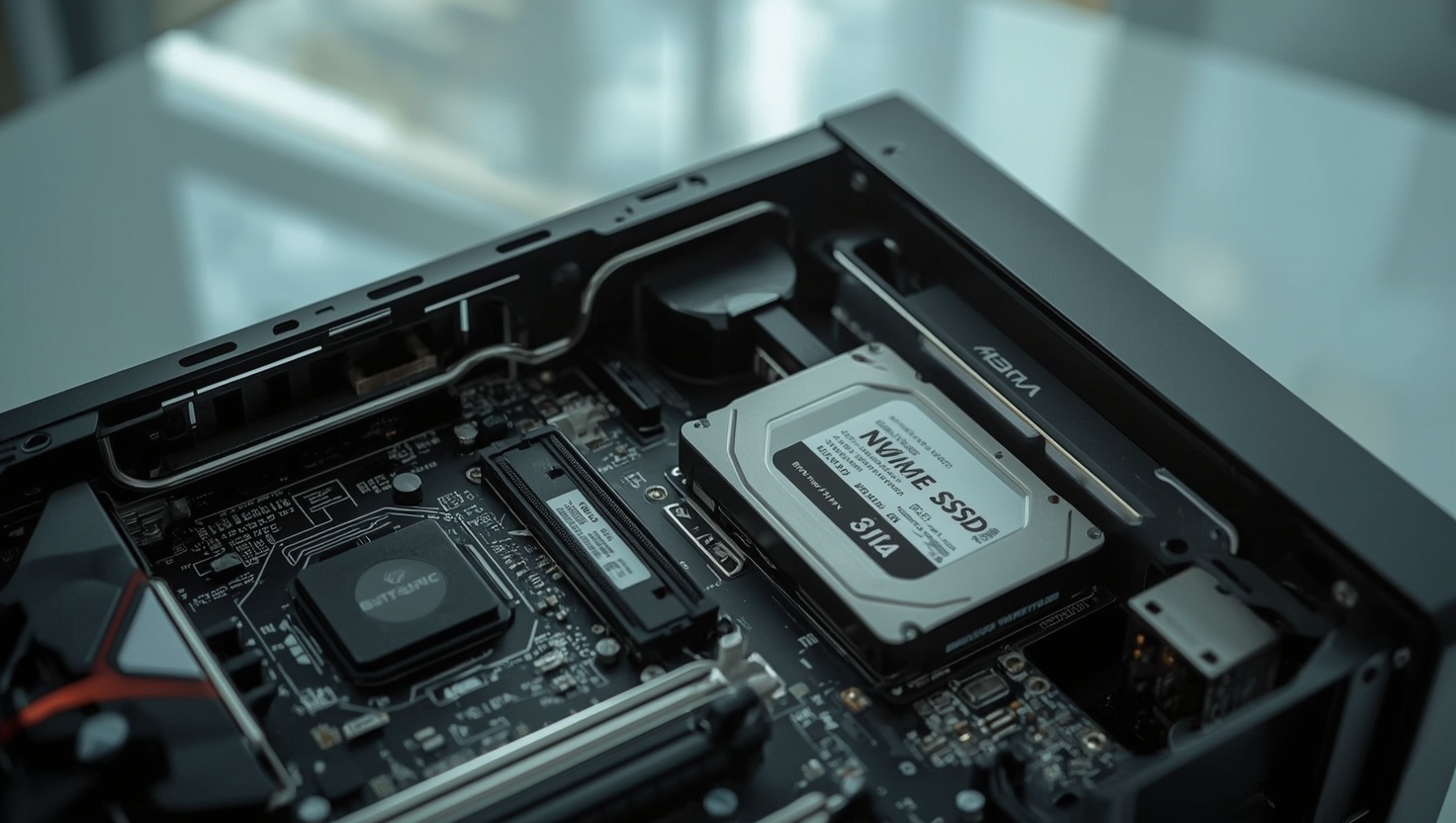
Wie lange hält eine SSD-Festplatte? Bei normaler Nutzung zu Hause oder im Büro meist länger als der Rechner, in dem sie steckt. Begrenzt wird sie nicht durch Mechanik, sondern durch die Zahl der Schreibvorgänge, die ihre Speicherzellen verkraften. Ich erkläre, was hinter Angaben wie TBW steckt, wie Sie den Zustand Ihrer SSD selbst prüfen und mit welchen Gewohnheiten sie lange zuverlässig arbeitet.
Die Lebensdauer von SSDs: wovon sie abhängt
Eine SSD, also ein Solid State Drive, speichert Daten in Speicherchips statt auf drehenden Magnetscheiben. Es gibt keinen Motor, der verschleißt, und keinen Lesekopf, der aufsetzen kann. Trotzdem hält auch eine SSD nicht ewig.
Der Grund liegt in den Speicherzellen selbst. Jede Zelle hält ihre Daten als elektrische Ladung fest, die durch eine dünne Isolierschicht eingesperrt ist. Beim Schreiben und Löschen wird Ladung durch diese Schicht gedrückt. Das nutzt sie ein klein wenig ab, ähnlich wie ein Radiergummi das Papier, wenn man dieselbe Stelle immer wieder ausradiert. Nach sehr vielen Schreibvorgängen hält eine Zelle die Ladung nicht mehr zuverlässig.
Vereinfacht gesagt: Eine SSD altert mit dem Schreiben, nicht mit der Zeit. Lesen nutzt die Zellen praktisch nicht ab. Wer vor allem Programme startet, Fotos ansieht und im Netz surft, belastet seine SSD deshalb nur wenig.
Wie Speicher, Prozessor und Arbeitsspeicher im Rechner zusammenarbeiten, habe ich im Beitrag Wie funktioniert eigentlich der Computer? erklärt.
Damit eine SSD nicht an einzelnen viel genutzten Stellen vorzeitig verschleißt, verteilt ihr Controller — der kleine Steuerchip auf der SSD — die Schreibvorgänge gleichmäßig über alle Zellen. Außerdem hält er Reservezellen bereit, die einspringen, wenn eine Zelle schwächelt. Beides zusammen sorgt dafür, dass der Verschleiß sich langsam und gleichmäßig aufbaut.
TBW und Schreibzyklen: die technischen Grenzen verstehen
Hersteller beschreiben die Haltbarkeit einer SSD mit zwei Angaben. Beide klingen technischer, als sie sind.
Schreibzyklen
Ein Schreibzyklus bedeutet: Eine Zelle wird einmal beschrieben und wieder gelöscht. Wie viele Zyklen eine Zelle verkraftet, hängt vor allem davon ab, wie viele Bits sie speichert. Die folgende Tabelle zeigt grobe Richtwerte, die je nach Fertigung deutlich schwanken:
| Zelltyp | Bits pro Zelle | Grobe Größenordnung der Schreibzyklen |
|---|---|---|
| SLC | 1 | sehr hoch, vor allem in Industriegeräten |
| MLC | 2 | einige tausend |
| TLC | 3 | etwa ein- bis dreitausend |
| QLC | 4 | einige hundert bis rund tausend |
In den meisten SSDs für Heim- und Büro-PCs steckt heute TLC-Speicher. Große, günstige Modelle nutzen oft QLC.
TBW: Terabytes Written
Für den Alltag ist eine andere Zahl aussagekräftiger: der TBW-Wert. TBW steht für Terabytes Written, also die Datenmenge, die Sie laut Hersteller insgesamt auf die SSD schreiben können, bevor die Garantie endet. Bei vielen aktuellen 1-TB-Modellen für Endkunden liegt dieser Wert nach Herstellerangaben im Bereich von einigen hundert Terabyte.
Eine Beispielrechnung macht die Größenordnung greifbar. Angenommen, Ihre SSD hat einen TBW-Wert von 600 Terabyte, und Sie schreiben jeden Tag 30 Gigabyte darauf, was für einen Büro- oder Familienrechner schon viel ist. Dann bräuchten Sie 20.000 Tage, also rund 55 Jahre, um den Wert zu erreichen.
Manche Datenblätter nennen statt TBW den DWPD-Wert, die Drive Writes Per Day. Er gibt an, wie oft Sie die gesamte SSD jeden Tag vollschreiben dürften, solange die Garantie läuft. Eine 1-TB-SSD mit 600 TBW und fünf Jahren Garantie kommt auf etwa 0,33 DWPD: Sie dürften jeden Tag ein Drittel der Kapazität neu beschreiben.
Wichtig ist eine Einschränkung. Der TBW-Wert ist eine Garantiegrenze, kein Ablaufdatum. Viele SSDs arbeiten darüber hinaus weiter, andere fallen aus ganz anderen Gründen früher aus, etwa durch einen defekten Controller. Die Zahl sagt Ihnen, wie viel Reserve Sie haben, nicht, wann genau Schluss ist.
Was passiert, wenn die Zellen verbraucht sind?
Nähert sich eine SSD dem Ende ihrer Schreibreserve, steigt die Zahl der fehlerhaften Zellen. Viele Modelle schalten in diesem Fall in einen Nur-Lese-Modus, damit Sie Ihre Daten noch kopieren können. Verlassen sollten Sie sich darauf nicht. Ein plötzlicher Ausfall ist ebenso möglich, deshalb gehört zu jeder SSD eine Datensicherung.
SSD gegen HDD: Welche hält länger?
Eine klassische Festplatte, die HDD, verschleißt auf andere Weise. Ihre Magnetscheiben drehen sich, ein Motor treibt sie an, ein Lesekopf schwebt Bruchteile eines Millimeters darüber. Lager werden mit den Jahren lauter, Motoren schwächer, und ein Stoß im Betrieb kann den Lesekopf auf die Scheibe schlagen lassen.
Daraus ergeben sich unterschiedliche Stärken:
| Merkmal | SSD | HDD |
|---|---|---|
| Verschleiß durch | Schreibvorgänge | Mechanik, Laufzeit, Stöße |
| Empfindlich gegen Stöße | kaum | ja, besonders im Betrieb |
| Warnzeichen vor dem Ausfall | oft wenige | häufig Geräusche, langsamer Zugriff |
| Datenrettung nach Defekt | schwierig | oft noch möglich, aber aufwendig |
| Lagerung ohne Strom | für Jahre nicht ideal | für längere Lagerung besser geeignet |
Für den laufenden Rechner ist die SSD heute meist die haltbarere Wahl, besonders im Notebook, das auch mal einen Stoß abbekommt. Für ein Archiv, das jahrelang im Schrank liegt, ist sie dagegen nicht ideal. Eine SSD ohne Stromversorgung verliert mit der Zeit langsam Ladung aus ihren Zellen; wie schnell, hängt von Temperatur und Abnutzung ab. Eine stark abgenutzte SSD, die warm gelagert wird, ist gefährdeter als eine neue im kühlen Keller. Wer Fotos über Jahre aufbewahren will, schließt das Laufwerk deshalb regelmäßig an oder legt zusätzlich eine Kopie an anderer Stelle ab.
Und externe SSDs?
Wie lange hält eine externe SSD-Festplatte? Im Inneren steckt dieselbe Technik wie in einer internen SSD, also gilt dieselbe Rechnung mit TBW und Schreibzyklen. Unterschiede gibt es im Alltag: Externe SSDs werden öfter transportiert, fallen auch mal herunter und werden in kleinen Gehäusen warm. Außerdem kommt es auf das Gehäuse und den USB-Anschluss an, ob das Betriebssystem die SSD mit allen Pflegefunktionen ansprechen kann. Die Speicherzellen selbst verschleißen aber nicht schneller.
Warnsignale und SSD-Betriebsstunden prüfen
Eine SSD kündigt ihr Ende seltener an als eine Festplatte. Einige Hinweise gibt es trotzdem:
- Dateien lassen sich plötzlich nicht mehr öffnen oder sind beschädigt.
- Das System meldet beim Start Fehler im Dateisystem oder startet nicht mehr zuverlässig.
- Die SSD wird spürbar langsamer, obwohl genug Platz frei ist.
- Das Laufwerk verschwindet zeitweise aus dem System und taucht nach einem Neustart wieder auf.
Zuverlässiger als Ihr Gefühl ist der Blick in die SMART-Werte. SMART steht für Self-Monitoring, Analysis and Reporting Technology: Die SSD führt intern Buch über ihren Zustand und gibt diese Werte auf Anfrage heraus.
So lesen Sie die Werte aus:
- Windows: Bei NVMe-SSDs finden Sie in den Einstellungen unter
System→Speicher→Erweiterte Speichereinstellungen→Datenträger und Volumesbeim jeweiligen Laufwerk dieEigenschaften. Dort zeigt Windows die geschätzte verbleibende Lebensdauer, die verfügbare Reserve und die Temperatur. Ausführlichere Werte liefern kostenlose Diagnoseprogramme oder das Werkzeug des SSD-Herstellers. - macOS: Im Programm
Systeminformationenzeigt der Bereich für NVMe oder SATA den SMART-Status. „Verifiziert“ bedeutet, dass die SSD keine Fehler meldet. - Linux: Das Programm
smartctlaus dem Paket smartmontools zeigt mitsudo smartctl -a /dev/nvme0alle Werte einer NVMe-SSD an.
Achten Sie auf diese Angaben:
- Prozent verbraucht oder verbleibende Lebensdauer: Wie viel der vom Hersteller eingeplanten Schreibreserve schon genutzt ist.
- Verfügbare Reserve: Wie viele Ersatzzellen noch bereitstehen.
- Geschriebene Daten: Die bisher geschriebene Gesamtmenge, die Sie mit dem TBW-Wert vergleichen können.
- Betriebsstunden: Wie lange die SSD bisher eingeschaltet war.
- Medien- und Datenintegritätsfehler: Sollte bei null stehen. Steigt der Wert, ist es Zeit für eine Sicherung und einen Austausch.
Die Betriebsstunden allein sagen bei einer SSD übrigens wenig. Ein Rechner, der Tag und Nacht läuft, aber kaum schreibt, belastet seine SSD weniger als ein Videoschnittplatz, der nur abends eingeschaltet wird.
Praktische Tipps: So verlängern Sie die Lebensdauer Ihrer SSD
Die gute Nachricht vorweg: Bei normaler Nutzung müssen Sie Ihre SSD nicht schonen. Einige Gewohnheiten helfen trotzdem.
- Platz frei lassen. Planen Sie etwa 10 bis 20 Prozent freien Speicher ein. Der Controller braucht Platz, um Daten umzuschichten und Schreibvorgänge zu verteilen. Eine randvolle SSD arbeitet langsamer und verschleißt ungleichmäßiger.
- TRIM aktiv lassen. Mit TRIM teilt das Betriebssystem der SSD mit, welche Bereiche gelöschte Daten enthalten. So kann sie diese im Hintergrund aufräumen. Windows, macOS und aktuelle Linux-Systeme erledigen das in der Regel von selbst.
- Nicht defragmentieren. Bei Festplatten war das Defragmentieren sinnvoll, bei SSDs bringt es nichts und erzeugt nur Schreibvorgänge. Aktuelle Windows-Versionen erkennen SSDs und führen stattdessen eine Optimierung mit TRIM aus.
- Hitze vermeiden. Schnelle NVMe-SSDs werden unter Last warm. Ein Kühlkörper, wenn das Mainboard einen vorsieht, und ein Gehäuse mit Luftzug helfen.
- Firmware aktuell halten. Hersteller beheben mit Firmware-Updates gelegentlich Fehler, die die Haltbarkeit betreffen. Das Werkzeug des Herstellers zeigt an, ob ein Update bereitsteht. Sichern Sie Ihre Daten vor jedem Update.
Viel wichtiger als jede Schonmaßnahme ist aber eine Datensicherung. Eine bewährte Faustregel lautet: drei Kopien Ihrer wichtigen Dateien, auf zwei verschiedenen Speicherarten, davon eine außer Haus. Für den Ort außer Haus bietet sich ein Cloud-Speicher an. Welche Anbieter für Fotos infrage kommen, steht im Beitrag über kostenlose Cloud-Anbieter für Ihre Fotos. Und damit dort Platz für die Sicherung bleibt, hilft es, alte Dateien regelmäßig aufzuräumen — wie das etwa beim GMX-Speicher geht, zeigt die Anleitung GMX Cloud-Speicher leeren.
Häufige Fragen (FAQ)
Häufige Fragen
- 01Wie lange hält eine SSD-Festplatte im Durchschnitt?
- Bei normaler Nutzung im Heim- oder Büro-PC meist viele Jahre, oft länger als der Rechner selbst. Begrenzt wird die Lebensdauer durch die geschriebene Datenmenge. Ein Beispiel: Bei 600 TBW und 30 Gigabyte Schreiblast pro Tag wäre die Herstellerangabe rechnerisch erst nach rund 55 Jahren erreicht.
- 02Was bedeutet der TBW-Wert bei einer SSD?
- TBW steht für Terabytes Written. Der Wert gibt an, wie viele Terabyte Sie laut Hersteller insgesamt auf die SSD schreiben können, solange die Garantie gilt. Er ist eine Garantiegrenze, kein festes Ablaufdatum: Viele SSDs arbeiten darüber hinaus weiter.
- 03Wie lange hält eine externe SSD-Festplatte im Vergleich zu internen?
- Die Speicherzellen sind dieselben, also gilt dieselbe Rechnung mit TBW und Schreibzyklen. Externe SSDs werden aber öfter transportiert, können herunterfallen und werden in kleinen Gehäusen warm. Diese äußeren Belastungen sind meist das größere Risiko.
- 04Kann man die Lebensdauer einer SSD durch Einstellungen erhöhen?
- Ein wenig. Lassen Sie 10 bis 20 Prozent Speicher frei, lassen Sie TRIM aktiviert und verzichten Sie auf Defragmentierung. Halten Sie die Firmware aktuell und sorgen Sie für Kühlung. Größere Eingriffe sind bei normaler Nutzung nicht nötig.
- 05Was passiert, wenn die Schreibzyklen einer SSD aufgebraucht sind?
- Die Zahl fehlerhafter Zellen steigt, Reservezellen werden aufgebraucht. Viele Modelle wechseln dann in einen Nur-Lese-Modus, damit Sie Ihre Daten noch kopieren können. Ein plötzlicher Ausfall ist aber ebenso möglich, deshalb ist eine Datensicherung wichtig.
- 06Welche Warnsignale deuten auf einen baldigen SSD-Ausfall hin?
- Beschädigte Dateien, Fehlermeldungen beim Start, eine spürbar langsamere SSD trotz freiem Platz oder ein Laufwerk, das zeitweise verschwindet. Prüfen Sie dann die SMART-Werte: Steigen die Integritätsfehler oder sinkt die verfügbare Reserve, sichern Sie Ihre Daten sofort.